

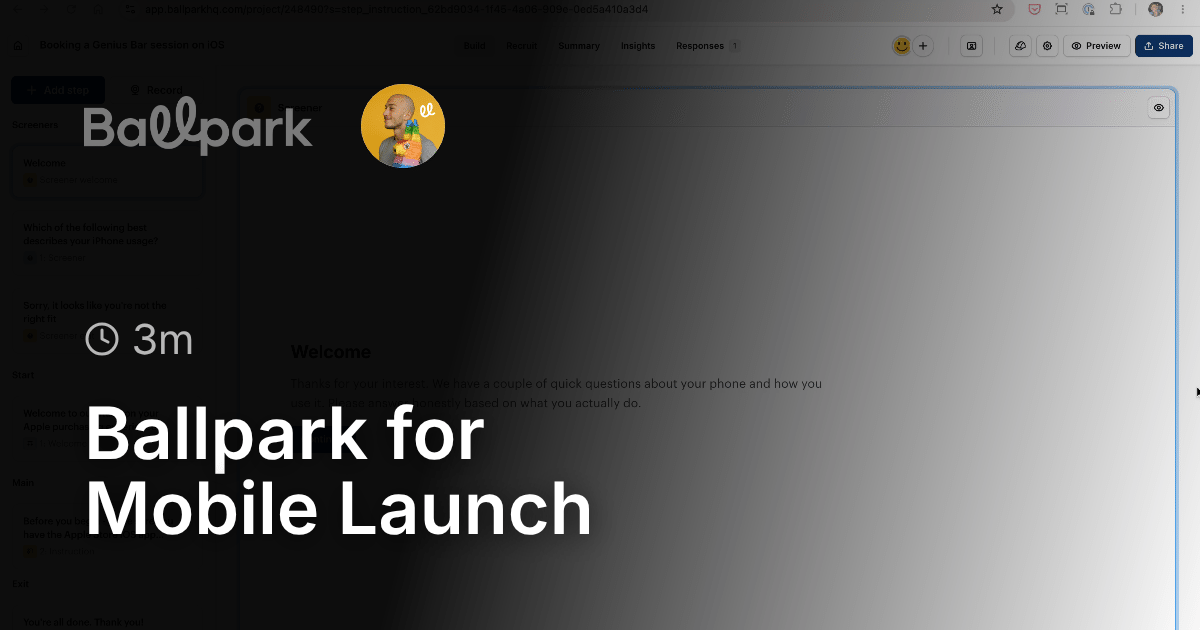
今年もっともリクエストの多かった機能がついに登場。iOSやAndroidで、ユーザーがアプリやWebサイト、プロトタイプをどのように使っているかを新しく記録できるようになりました。
これまでモバイルブラウザでは画面録画がサポートされておらず、ユーザーがモバイル上で実際にどのように操作しているかを把握するのは困難でした。そこで誕生したのが、Ballpark for mobileです。
参加者はネイティブアプリやWebサイト、プロトタイプを自由に行き来しながら画面を共有でき、Ballparkがその体験とフィードバックをしっかり記録します。
自社アプリはもちろん、競合アプリ、公開中のモバイルWebサイト、プロトタイプのテストまで、すべて参加者自身のデバイスで実施可能。参加者にアカウントを作成してもらう必要もありません。
主な機能:
ネイティブアプリのテスト — 自社や競合を含め、iOSやAndroidのあらゆるアプリをユーザーがどう使っているかを確認できます。
画面とカメラの録画 — テスト中の参加者の画面とインカメラの映像を記録します。
Webサイトとプロトタイプのテスト — 公開中のモバイルサイトや、Figma Make、Replit、Lovableなどで作成したモックを操作する様子を確認できます。
AIによる分析 — 画面録画の分析に加え、BallparkのAIツールで文字起こしやフィードバックのまとめも行えます。
参加者の登録不要 — アカウントを作成することなく、すぐにテストに参加してもらえます。
使い始めるには、任意のテストを開いて Build → Record → Screen recording → Collect mobile screen recording に進むか、詳しくは以下の動画をご覧ください。

ワークスペースのオーナーは、Ballparkの「メンバー」ページから直接オーナー権限を移行できるようになりました。
これまで権限の移行にはサポートへの問い合わせが必要だったため、オフボーディングやチーム編成の変更時など、急ぎの引き継ぎで時間がかかってしまうことがありました。今回のアップデートにより、現在のワークスペースオーナーがプロダクト内で別のアクティブメンバーへ直接オーナー権限を移行できるようになります。
移行を開始するには、オーナーが「メンバー」一覧テーブルで対象メンバーのメニューを開き、オーナー権限を移行を選択します。
このアップデートは、SCIMやSSOで管理されているワークスペースを含む、デスクトップ版のすべてのワークスペースオーナーにご利用いただけます。
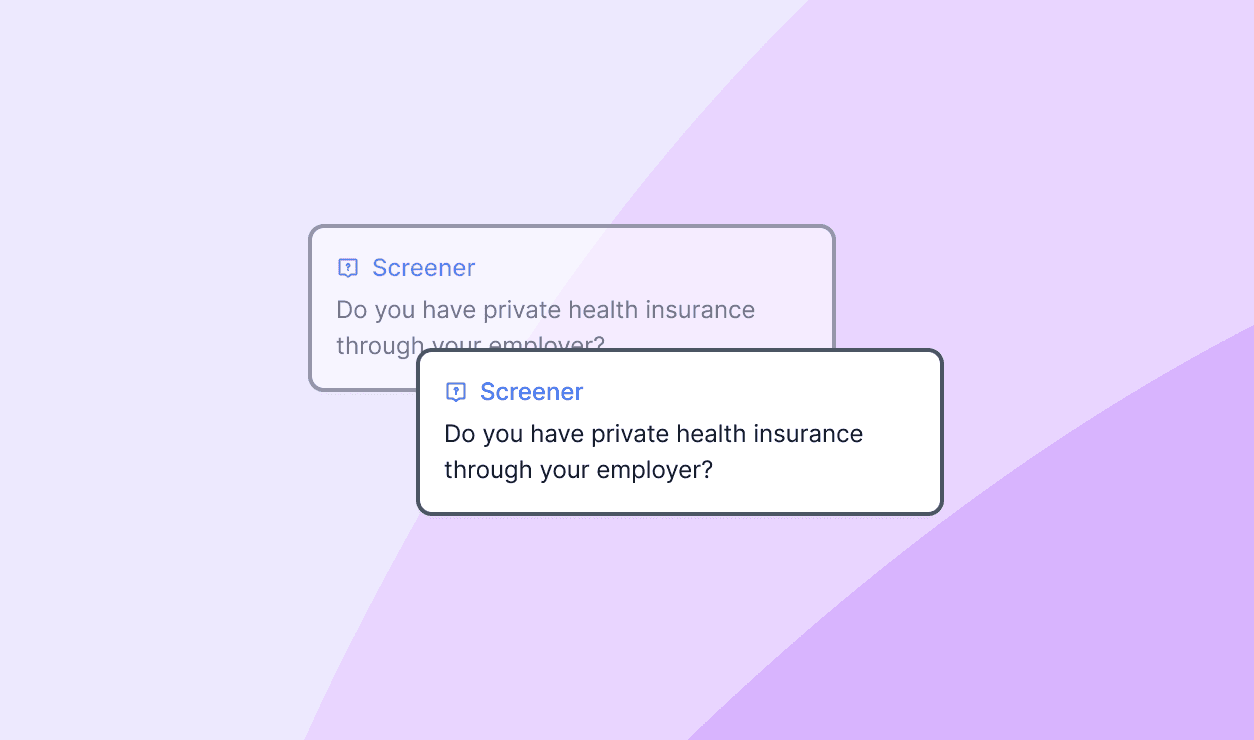
別のスタディにあるステップや質問を、手動で作り直すことなくコピーできるようになりました。
これまでBallparkでは、同じスタディ内でのステップ複製にしか対応していませんでした。別の場所で質問やスクリーナーのステップ、イントロ画面を再利用したい場合、新しいスタディで最初から作り直す必要がありました。そのため設定作業の手間が増え、似たようなリサーチを繰り返し実施する際にスタディ間の一貫性を保ちにくくなっていました。
今回のアップデートにより、ステップメニューまたはキーボードショートカットから個別のステップをコピーし、別のスタディに新しいステップとして貼り付けられるようになりました。この機能は、標準的なスタディのステップだけでなくスクリーナーのステップにも対応しており、ウェルカム画面、終了画面、スクリーナーのイントロ画面、スクリーナーの辞退画面も含まれます。
あらかじめ知っておくべきルールがいくつかあります。ステップを貼り付ける際、条件分岐ロジックは削除されます(これはBallpark内の他の複製機能と同じ仕様です)。ウェルカム画面、終了画面、スクリーナーのイントロ画面、スクリーナーの辞退画面は、確認後に貼り付け先のスタディにある既存の画面と置き換わります。スクリーナーのステップはスクリーナーセクションにのみ貼り付け可能で、既存の「最大10ステップまで」という制限や、募集中(アクティブ)時の警告もこれまで通り適用されます。
使い方は簡単です。ステップのその他メニューを開いて「コピー」を選択し、貼り付け先のスタディで「新規貼り付け」を使って貼り付けるだけです。CMD+C と CMD+V のショートカットも利用できます。
この機能は、今すぐご利用いただけます。

過去のリクルート注文を再利用して、参加者の募集をよりスピーディーにセットアップできるようになりました。
定期的に似たような調査を実施していて、毎回ゼロから同じ条件を設定し直す手間を省きたいチームにぴったりです。過去の注文を活用することで、ルーティン作業を減らし、調査全体で一貫したリクルート基準を保てます。
過去の注文をもとに作成を始めると、Ballparkはその内容をベースにして新しい設定を行います。これは以前のリクルート設定を効率よく再利用するための機能ですので、今回の調査内容と合っているか、送信前に新しい注文内容を必ずご確認ください。
使い方:
任意の調査を開きます
ヘッダーバーのRecruitをクリックします
Reuse previous orderをクリックします