

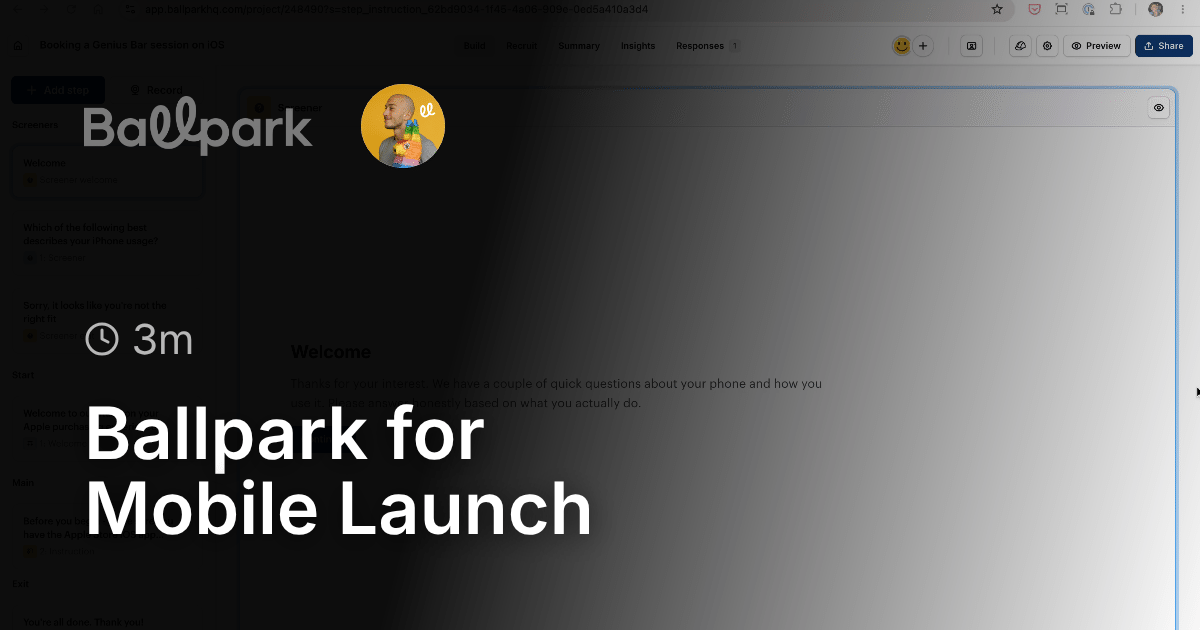
Découvrez notre fonctionnalité la plus demandée de l'année : une nouvelle façon d'enregistrer la manière dont vos utilisateurs utilisent vos applications, sites web et prototypes sur iOS et Android.
Les navigateurs mobiles ne prennent pas en charge l'enregistrement d'écran, ce qui compliquait l'observation du parcours réel des utilisateurs sur mobile. C'est pourquoi nous avons créé Ballpark pour mobile.
Les participants peuvent désormais partager leur écran tout en passant librement d'une application native à un site web ou un prototype, pendant que Ballpark capture leur expérience et leurs retours.
Testez votre propre application, celles de vos concurrents, des sites mobiles en ligne ou des prototypes, directement sur les appareils des participants et sans qu'ils aient besoin de créer un compte.
Ce qui est inclus :
Tests d'applications natives — Observez comment les participants utilisent n'importe quelle application iOS ou Android, qu'il s'agisse de la vôtre ou de celles de concurrents.
Enregistrement de l'écran et de la caméra — Capturez l'écran et la caméra frontale des participants tout au long de l'étude.
Tests de sites web et de prototypes — Regardez les participants naviguer sur des sites mobiles en ligne et sur des concepts conçus avec des outils comme Figma Make, Replit ou Lovable.
Analyse par IA — Les enregistrements d'écran sont analysés, tout comme les transcriptions et les retours, grâce aux outils d'IA de Ballpark.
Aucune inscription requise — Les participants peuvent directement participer à une étude sans avoir à créer de compte.
Pour commencer, ouvrez une étude et rendez-vous dans Build → Record → Screen recording → Collect mobile screen recording ou regardez la vidéo ci-dessous pour en savoir plus.

Les propriétaires d'espace de travail peuvent désormais transférer la propriété directement depuis la page Membres dans Ballpark.
Auparavant, les transferts de propriété devaient passer par le support. Cela pouvait ralentir les transitions urgentes, notamment lors des départs de collaborateurs ou des changements d'équipe. Grâce à cette mise à jour, le propriétaire actuel de l'espace de travail peut transférer la propriété à un autre membre actif directement depuis l'application.
Pour lancer un transfert, le propriétaire peut ouvrir le menu sur la ligne d'un membre éligible dans le tableau Membres et sélectionner Transférer la propriété.
Cette mise à jour est accessible à tous les propriétaires d'espace de travail sur ordinateur, y compris pour les espaces gérés via SCIM et SSO.
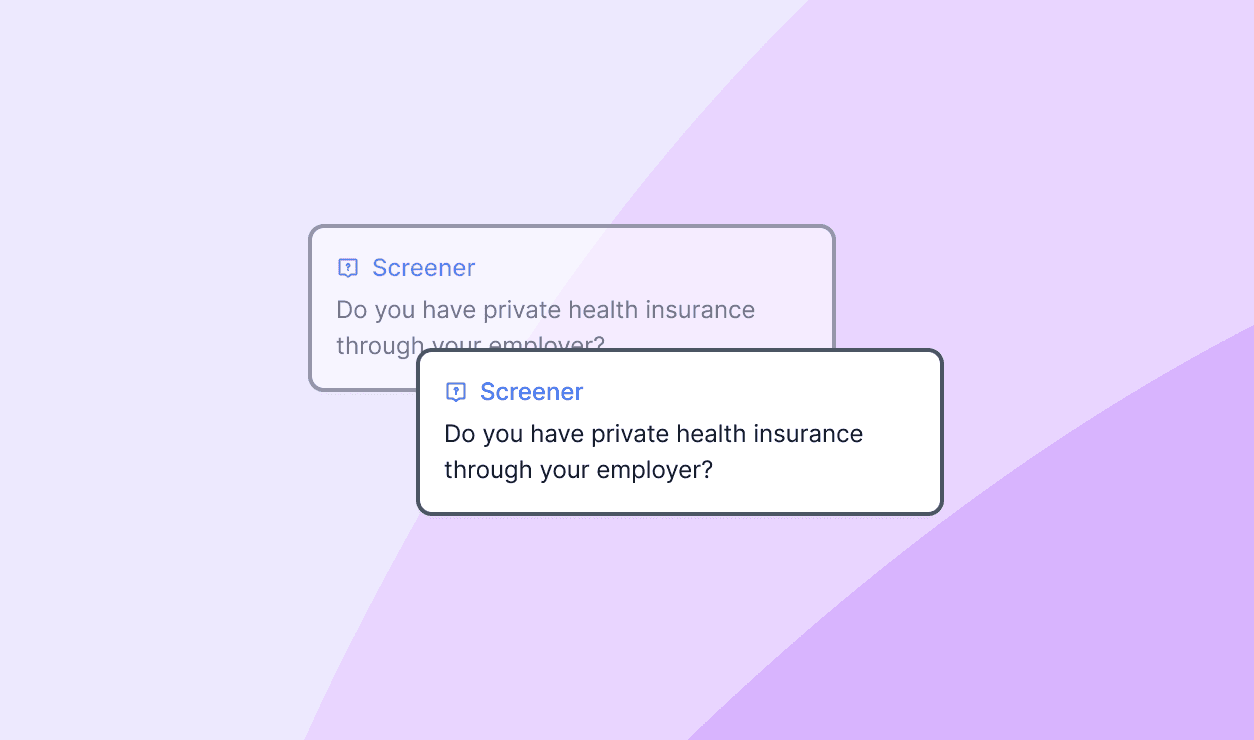
Vous pouvez désormais copier des étapes et des questions d'une étude à l'autre au lieu de devoir les recréer à la main.
Jusqu'à présent, Ballpark permettait uniquement de dupliquer des étapes au sein d'une même étude. Si vous vouliez réutiliser une question, une étape de screening ou un écran d'intro ailleurs, il fallait tout reconstruire manuellement dans la nouvelle étude. Cela impliquait des tâches répétitives et compliquait l'harmonisation de vos études lorsque vous meniez des recherches similaires.
Grâce à cette mise à jour, vous pouvez copier une étape depuis son menu ou via des raccourcis clavier, puis la coller dans une autre étude comme une nouvelle étape. Cela fonctionne aussi bien pour les étapes d'étude classiques que pour les étapes de screening, tout comme pour les écrans de bienvenue, de fin, d'intro de screening et de refus de screening.
Quelques règles utiles à connaître : la logique conditionnelle est supprimée lors du collage d'une étape, conformément au fonctionnement habituel de la duplication sur Ballpark. Les écrans de bienvenue, de fin, d'intro de screening et de refus remplacent la version existante dans l'étude de destination après confirmation. Les étapes de screening ne peuvent être collées que dans les sections de screening, et la limite habituelle de 10 étapes ainsi que l'alerte de recrutement actif s'appliquent toujours.
Pour l'utiliser, ouvrez le menu d'options de l'étape et sélectionnez Copier, puis collez-la dans l'étude cible avec Coller comme nouveau. Vous pouvez aussi utiliser les raccourcis CMD+C et CMD+V.
Cette fonctionnalité est disponible dès maintenant.

Vous pouvez désormais réutiliser vos précédentes commandes de recrutement pour relancer le sourcing de participants bien plus vite.
C'est idéal pour les équipes qui mènent des études similaires au fil du temps et ne souhaitent pas tout reparamétrer de zéro à chaque fois. Réutiliser une ancienne commande permet d'éviter les tâches répétitives et de garder une approche de recrutement cohérente d'une étude à l'autre.
Lorsque vous partez d'une commande précédente, Ballpark s'appuie dessus pour préparer votre nouvelle configuration. Cette option étant pensée pour repartir d'un travail existant, pensez à bien relire la nouvelle commande avant de la valider afin de vérifier qu'elle correspond parfaitement aux besoins de votre étude actuelle.
Mode d'emploi :
Rendez-vous sur l'étude de votre choix
Cliquez sur Recruter dans la barre supérieure
Cliquez sur Réutiliser une commande précédente