

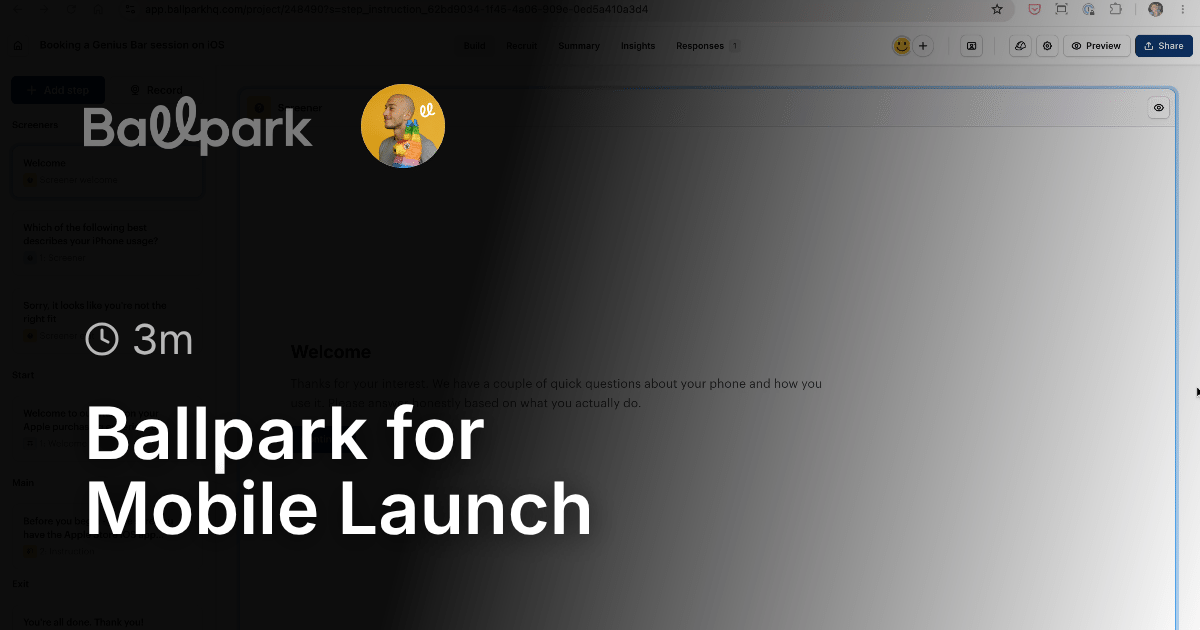
Te presentamos la funcionalidad más pedida del año: una nueva forma de grabar cómo usan tus clientes tus apps, webs y prototipos en iOS y Android.
Los navegadores móviles no admiten la grabación de pantalla, lo que complicaba ver cómo interactúan realmente los usuarios desde el móvil. Por eso hemos creado Ballpark para móvil.
Ahora, los participantes pueden compartir su pantalla mientras pasan con total libertad de una app nativa a una web o a un prototipo, mientras Ballpark captura su experiencia y comentarios.
Prueba tu propia app, las de la competencia, webs móviles activas o prototipos, todo directamente en los dispositivos de los participantes y sin pedirles que se creen una cuenta.
Qué incluye:
Pruebas de apps nativas: observa cómo usan los participantes cualquier app de iOS o Android, tanto la tuya como las de tus competidores.
Grabación de pantalla y cámara: captura la pantalla y la cámara frontal de los participantes a lo largo de todo el estudio.
Pruebas de webs y prototipos: mira cómo navegan por sitios móviles en vivo y conceptos diseñados con herramientas como Figma Make, Replit y Lovable.
Análisis con IA: las grabaciones de pantalla se analizan junto con las transcripciones y el feedback gracias a las herramientas de IA de Ballpark.
Sin registro para los participantes: pueden empezar el estudio directamente, sin tener que crear una cuenta.
Para empezar, abre cualquier estudio y ve a Build → Record → Screen recording → Collect mobile screen recording, o mira el vídeo de abajo para más información.

Los propietarios de un espacio de trabajo ahora pueden transferir la propiedad directamente desde la página Personas en Ballpark.
Antes, las transferencias de propiedad las tenía que gestionar el equipo de soporte. Esto podía retrasar traspasos urgentes, sobre todo durante bajas o cambios de equipo. Con esta actualización, el propietario actual del espacio de trabajo puede transferir la propiedad a otro miembro activo directamente desde la aplicación.
Para iniciar una transferencia, el propietario puede abrir el menú de la fila de un miembro apto en la tabla de Personas y seleccionar Transferir propiedad.
Esta actualización está disponible para todos los propietarios de espacios de trabajo en la versión de escritorio, incluidos los gestionados mediante SCIM y SSO.
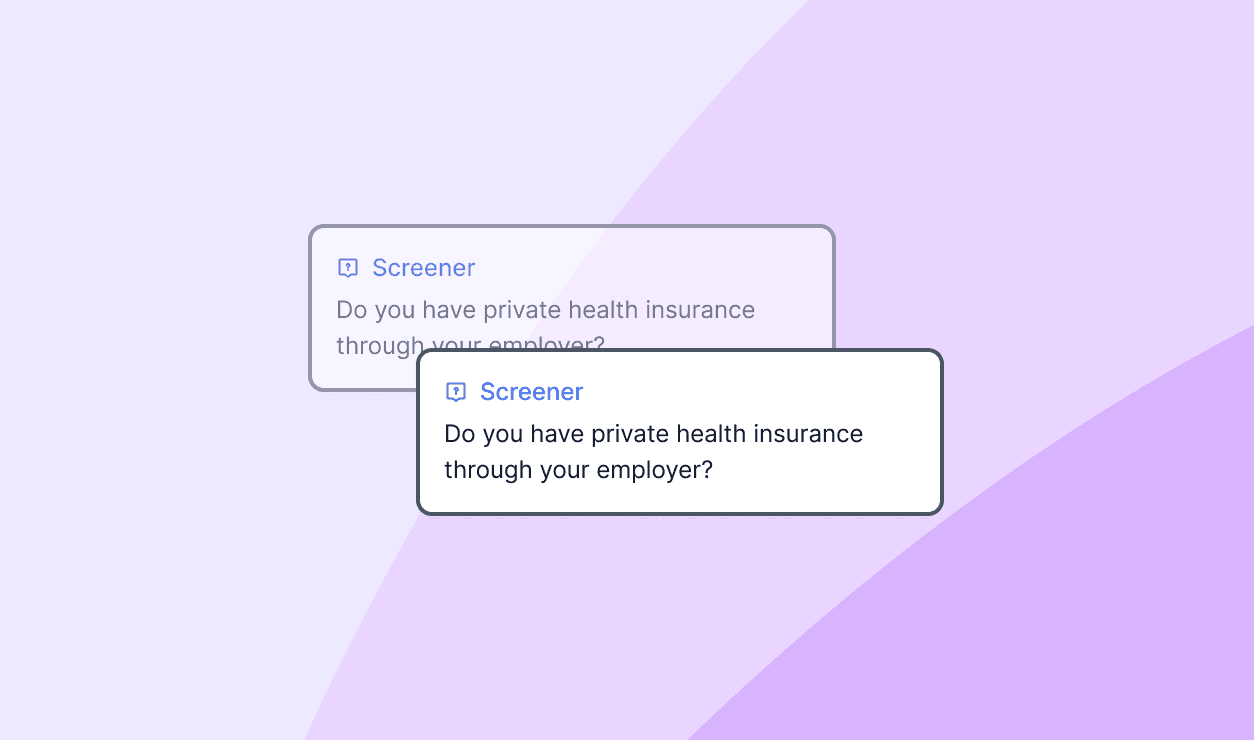
Ya puedes copiar pasos y preguntas de un estudio a otro en lugar de volver a crearlos a mano.
Hasta ahora, Ballpark solo permitía duplicar pasos dentro del mismo estudio. Si querías reutilizar una pregunta, un paso de filtrado o una pantalla de introducción en otro sitio, tenías que rehacerlo manualmente en el nuevo estudio. Eso suponía un trabajo de configuración repetitivo y hacía más difícil mantener la coherencia entre estudios cuando realizabas investigaciones similares más de una vez.
Con esta actualización, puedes copiar un paso individual desde el menú del paso o con atajos de teclado, y luego pegarlo en otro estudio como un nuevo paso. Esto funciona tanto para los pasos estándar del estudio como para los de filtrado, e incluye también las pantallas de bienvenida, salida, introducción al filtro y descarte del filtro.
Hay un par de detalles a tener en cuenta. La lógica condicional se elimina al pegar un paso, igual que ocurre con la duplicación en otras partes de Ballpark. Las pantallas de bienvenida, salida, introducción al filtro y descarte del filtro sustituyen a la versión existente en el estudio de destino tras confirmarlo. Los pasos de filtrado solo se pueden pegar en secciones de filtrado, y Ballpark sigue aplicando el límite habitual de 10 pasos de filtro y el aviso de reclutamiento activo.
Para usarlo, abre el menú de opciones del paso y elige Copiar; luego pégalo en el estudio de destino con Pegar nuevo. También puedes usar CMD+C y CMD+V.
Esta función ya está disponible.

Ahora puedes reutilizar solicitudes de captación anteriores para volver a buscar participantes mucho más rápido.
Esto es muy útil para equipos que realizan estudios parecidos a lo largo del tiempo y no quieren volver a configurar todo el proceso desde cero cada vez. Reutilizar una solicitud anterior te ahorra trabajo repetitivo y te ayuda a mantener un criterio constante en todos tus estudios.
Cuando partes de una solicitud anterior, Ballpark la utiliza como base para la nueva configuración. Esta opción está pensada para aprovechar el trabajo que ya hiciste, así que te recomendamos revisar la nueva solicitud antes de enviarla para asegurarte de que se ajusta a lo que necesitas para tu estudio actual.
Cómo funciona:
Entra en cualquier estudio
Haz clic en Reclutar en la barra superior
Haz clic en Reutilizar solicitud anterior